基本信息
- 运行平台
- Windows
- 软件大小
- 64.77MB
- 更新时间
- 2026-11-04
- 开发者
- 江下信息科技(惠州)有限公司
软件截图
软件介绍
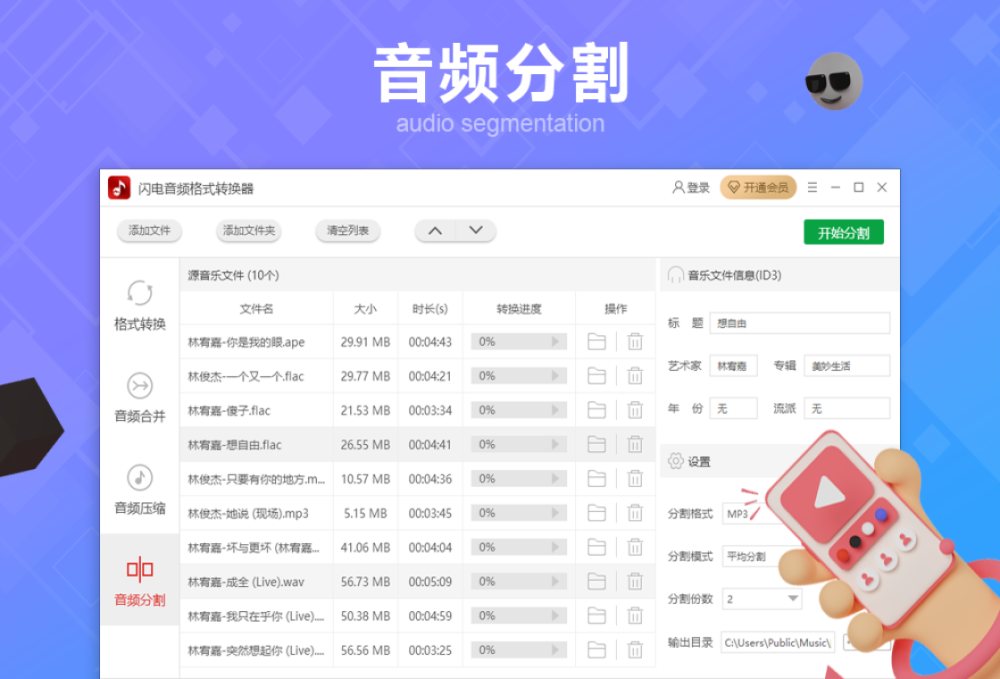
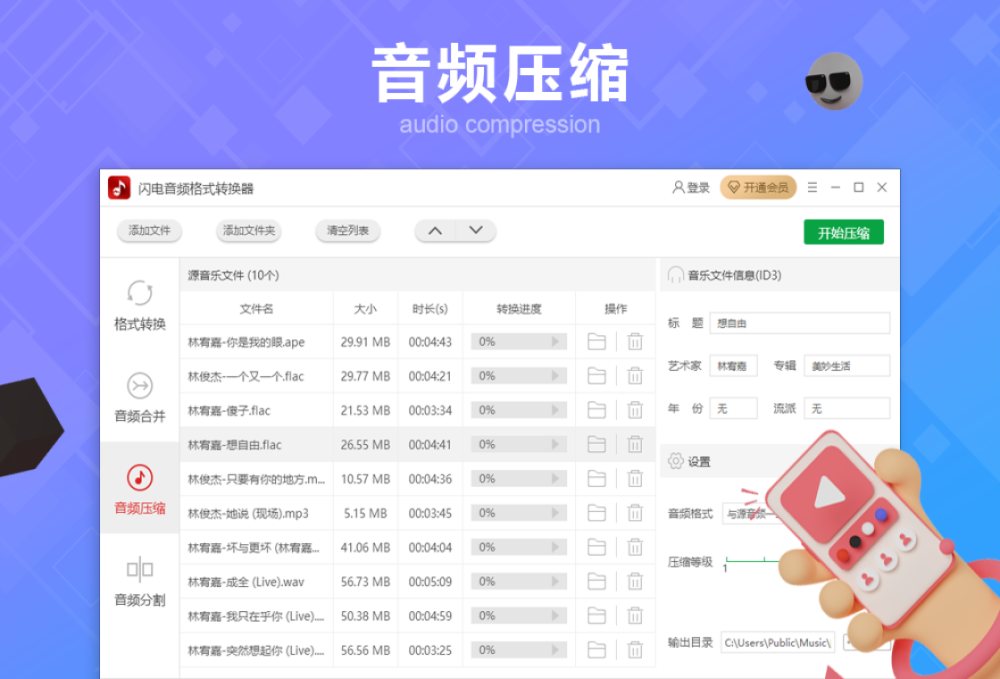
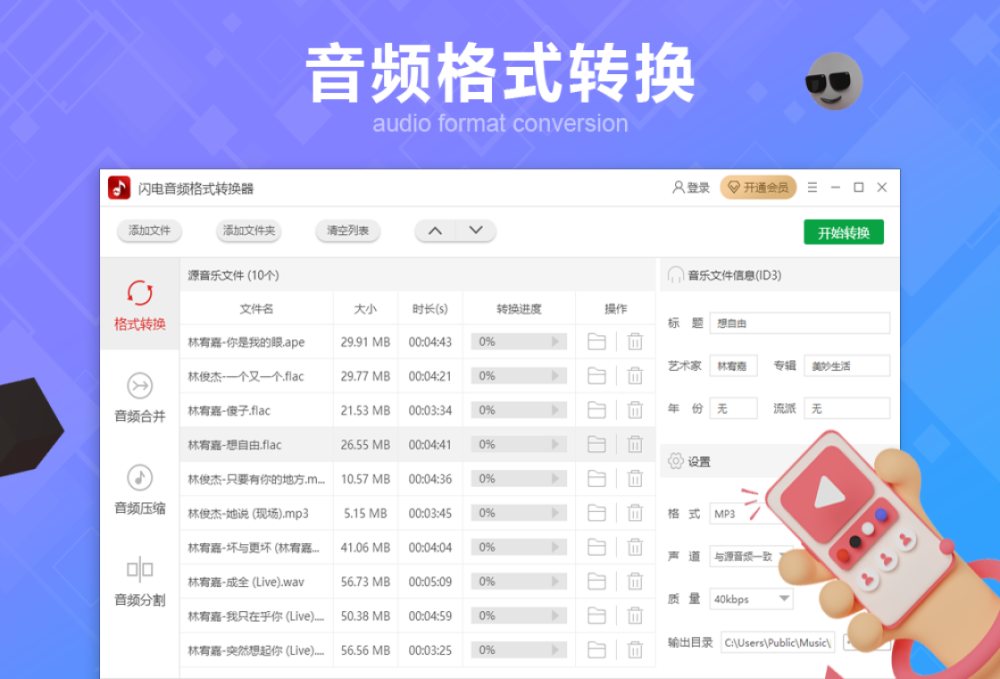
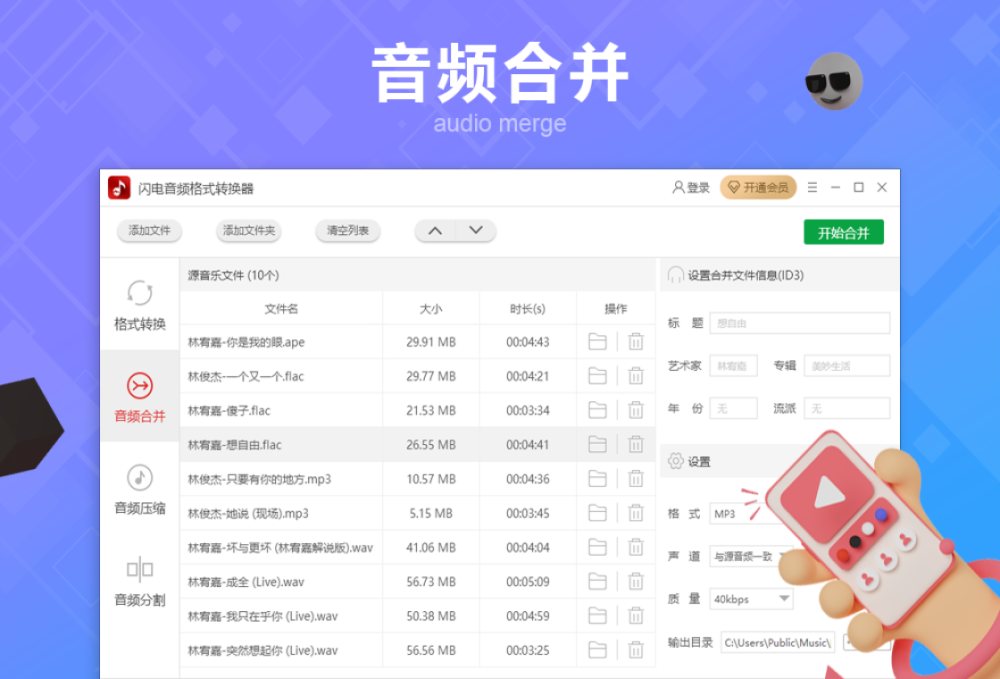
窗口左侧竖排四个入口:格式转换、音频合并、音频压缩、音频分割,点哪个右下那格设置就换成哪个的选项,上面那张待处理列表是共用的。顶部三个钮是添加文件、添加文件夹和清空列表,旁边一上一下两个箭头用来调选中行在队列里的位置——合并的时候文件先后顺序就是拼接顺序,这一步得自己排。
列表标题写着源音乐文件(10个),按文件名、大小、时长(秒)、转换进度、操作五列排开,ape、flac、mp3、wav 混着拖进来也能一眼看出哪条是无损母带、哪条已经是有损;行末一个打开所在目录的图标和一个删除图标,中途想撤掉某一条不用重开。
格式转换页右下是设置区:格式选输出封装(如 MP3)、声道可以保持与源一致、质量按码率给,输出目录默认指到系统的公共音乐文件夹。右上角那颗绿色钮跟着当前页变字,转换页是开始转换、分割页就变成开始分割,每条文件后面的进度条单独走。
列表右边一栏是音乐文件信息(ID3):标题、艺术家、专辑、年份、流派五个框,选中哪条文件就显示哪条的标签,比如林宥嘉《想自由》那张专辑信息会直接填在这里,改完再输出就能把乱标的文件名纠正过来。
分割页的设置是分割格式、分割模式和分割份数三项,分割模式给的是平均分割,份数填 2 就把一条音频等分成两段——把现场长录音拆成两半、给彩铃切个头尾用这个最快;要精确切到某一句歌词,它没有按时间点切的入口,得换工具。
压缩页只给音频格式(默认与源音频一致)和一个压缩等级滑杆,等级往上调体积就小、细节就丢;已经是有损的 mp3 再压一轮只会更糊,这类文件建议直接跳过压缩。合并页则多出一格设置合并文件信息,拼长音频前先把标题和艺术家填好,播放器里显示的就是这几个字段。
下载地址
官方下载
获取下载