基本信息
- 运行平台
- Windows
- 软件大小
- 137.91MB
- 更新时间
- 2026-11-04
- 开发者
- 成都傲梅科技有限公司
软件截图
软件介绍
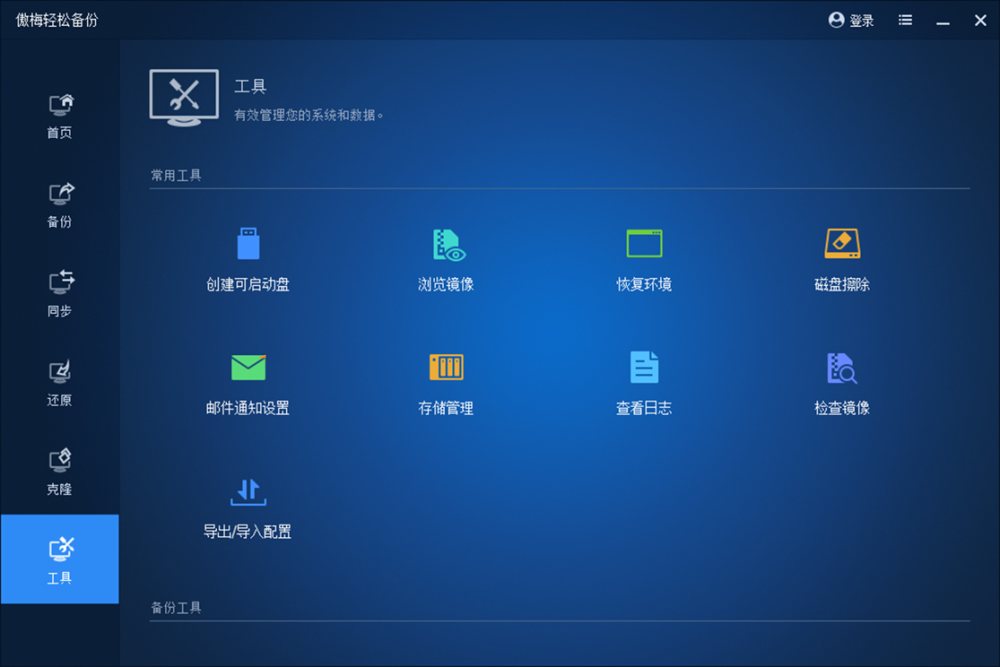
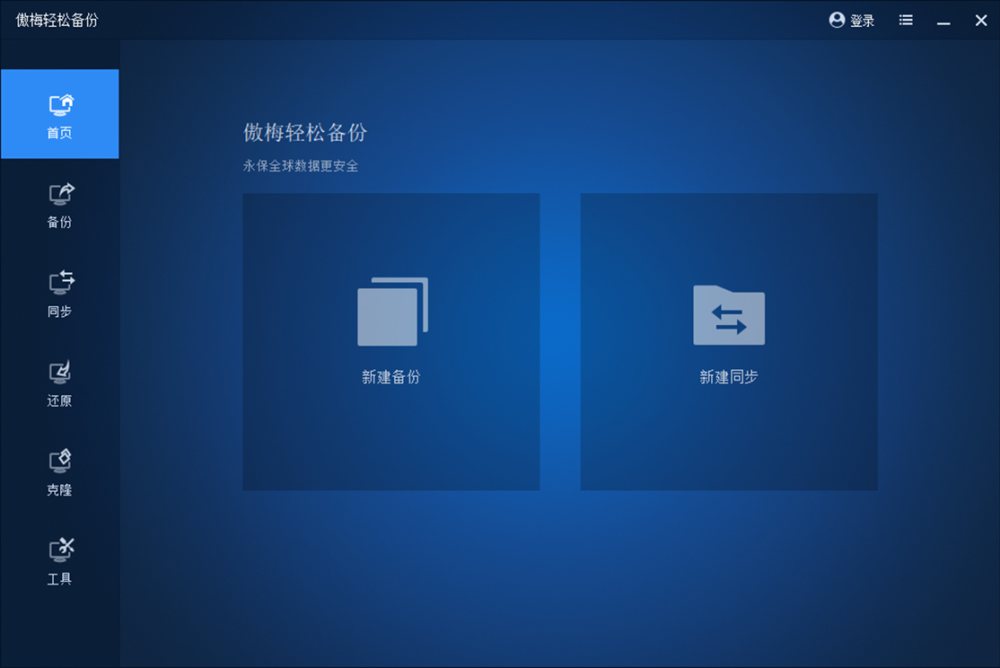
左侧竖排六个入口:首页、备份、同步、还原、克隆、工具,当前在哪个页面就高亮哪个。首页只有两张大卡——新建备份和新建同步,第一次用不容易点错地方。
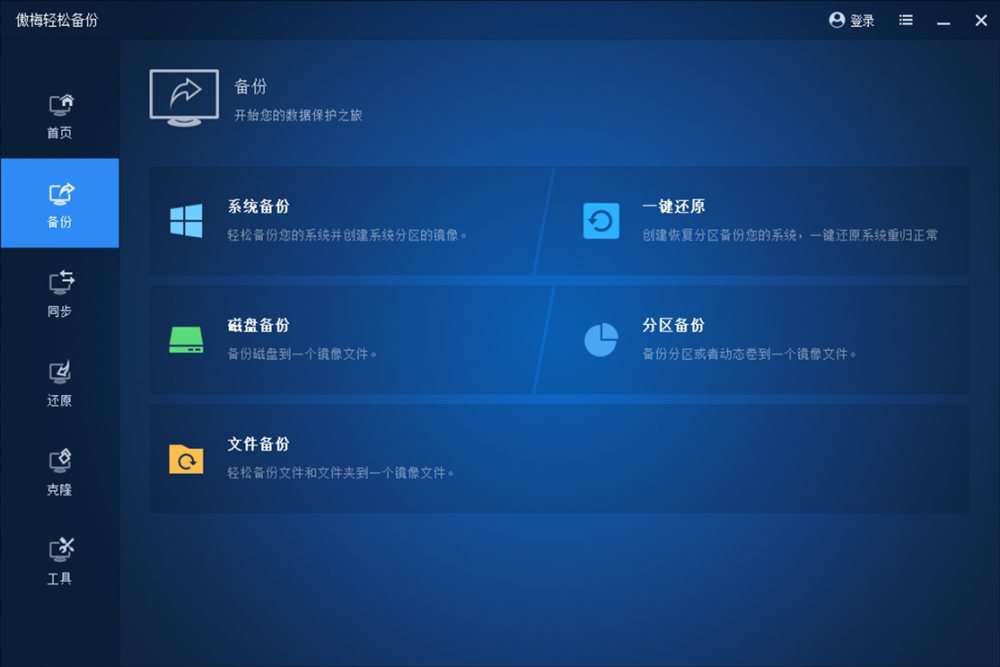
备份页往下分成五项:系统备份(备份系统并生成系统分区的镜像)、一键还原(先创建一个恢复分区,之后一键把系统还原回去)、磁盘备份(整块盘备成一个镜像文件)、分区备份(分区或动态卷备成一个镜像文件)和文件备份(只挑几个文件和文件夹)。给整机兜底选前两项,只想留住一个项目目录就用文件备份。
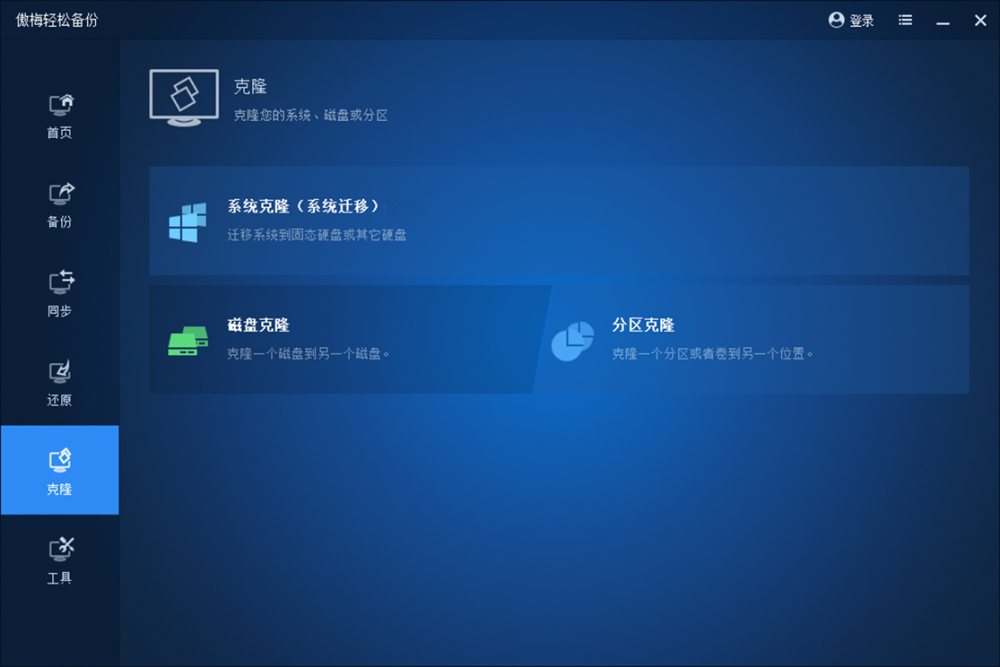
克隆页和备份页不是一回事,它不生成镜像文件而是直接搬:系统克隆(系统迁移)把当前系统搬到新买的固态硬盘或其它硬盘上,磁盘克隆把一块盘一比一复制到另一块盘,分区克隆把单个分区或卷复制到别的位置——换新盘装老系统走这一项,不用重装再装一遍软件。
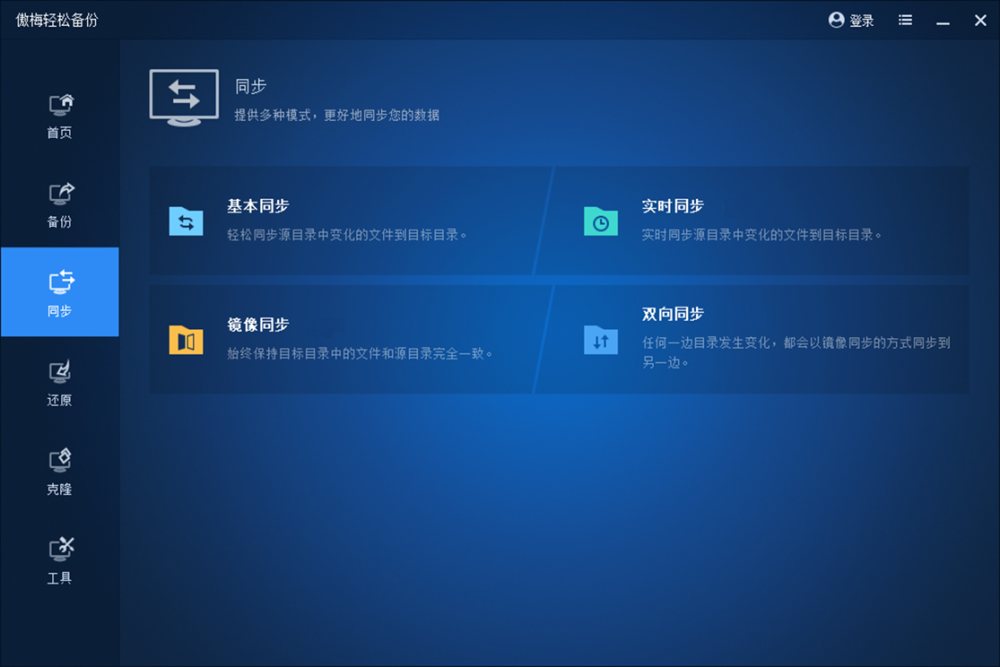
同步页分四种:基本同步把源目录里变化过的文件补到目标目录,实时同步是改动就传、不用等定时任务,镜像同步让目标端始终和源端一模一样(源端删了目标端也跟着删),双向同步则任何一边的改动都会同步到另一边。只是每天备一份工作目录用基本同步就够,两台电脑共用一个文件夹才需要双向。
工具页收的是备份之外的东西:创建可启动盘(系统起不来时用U盘引导进恢复环境)、浏览镜像(看一个镜像文件里存了哪几次备份)、恢复环境、磁盘擦除、邮件通知设置、存储管理、查看日志、检查镜像和导出/导入配置。配好定时任务后把邮件通知打开,备份失败会来信,不用天天自己点进去看。
所有备份产出的都是一个镜像文件,整盘镜像动辄几十上百 GB,别把镜像又存回同一块要备的盘里;磁盘擦除和镜像同步都会让原有内容不可逆地消失或改变,动手前先确认选对的是哪块盘。
它做的是系统、磁盘、分区级的镜像和克隆,和只做文件夹定时复制的备份工具不一样,也和不生成镜像、只调整分区大小的分区助手分工不同;如果只是想每天把某个目录拷一份到移动硬盘,用不着装它。